Painte
| программное обеспечение | |
| Painte | |
|---|---|
 | |
| Тип | |
| Автор |
Dykzei Eleeot |
| Написана на | |
| Языки интерфейса | |
| Первый выпуск | |
| Аппаратная платформа |
мобильные телефоны с поддержкой J2ME |
| Последняя версия |
0.92 (2004) |
| Лицензия |
freeware |
| Сайт |
crestana.com/dykzei † |
Painte — графический редактор для мобильных телефонов с поддержкой платформы J2ME.
Описание[править]
Painte представляет собой Java-приложение для создания цифровых рисунков на мобильных устройствах, совместимых с профилем MIDP‑1.0. Позволяет с помощью набора инструментов рисовать на холсте заданных размеров цветные картинки и затем сохранять их с возможностью последующего просмотра и редактирования.
Все созданные изображения хранятся только во внутренней RMS-памяти программы, экспорт в файловую систему не поддерживается. Количество и размер создаваемых рисунков ограничены доступной памятью устройства. Высота и ширина холста, рекомендованные разработчиком — в пределах размеров экрана телефона.
Размер мидлета последней 0.92 версии составляет 47,6 Кб.
В описании к программе автор добавил:
«Я посвящая эту программу моей собаке.»
Создание рисунка[править]
При открытии приложения сначала отображается заставка на чёрном фоне. В меню можно выбрать создание нового изображения или открытие уже сохранённого.
Создание нового рисунка запускается нажатием кнопки «Новый». При этом сначала открывается настройка ширины и высоты холста. После подтверждения выбранных размеров происходит переход в режим рисования, открывается пустое полотно белого цвета, по которому перемещается микро курсор из пяти разноцветных пикселей. Вверху над холстом в левом углу находятся индикаторы текущего инструмента, его настроек и цвета, в правом — координаты курсора. Рисование осуществляется с помощью кнопок клавиатуры телефона. Переключение инструментов и цвет рисования выбирается как с помощью соответствующих кнопок, так и через пункт меню «Настройка». В меню настроек цвета имеется опция «Тест», которая позволяет в отдельном окошке визуально проверить выбранный цвет.
В любой момент полученное изображение можно сохранить через меню, задав название файла. Отображается прогресс сохранения, после чего картинка становится доступна в списке сохранённых, позднее её можно снова открыть и редактировать, либо удалить, очистив память.
Инструменты[править]
Редактор содержит простой набор инструментов для рисования:
- Карандаш — рисует отдельные точки квадратной формы или кривые линии, также позволяет закрашивать области произвольной формы. Толщина точек настраиваемая, от 1 до 6 пикселей.
- Заливка — заполнение однородных областей выбранным цветом.
- Линия — позволяет рисовать прямые линии толщиной в один пиксель. Начальная точка задаётся в месте опускания инструмента на холст, конечная — в месте его поднятия.
- Окружность — создание окружностей с толщиной периметра в один пиксель. Рисование начинается от центра в месте опускания инструмента. При перемещении задаётся радиус, границы отображаются квадратом. Рисование завершается поднятием инструмента, после чего образуется симметричная окружность.
- Прямоугольник — рисование прямоугольной области с границей толщиной в один пиксель или сплошного прямоугольника, закрашенного текущим цветом.
Линии фигур рисуются текущим выбранным цветом. Полученные фигуры можно закрашивать с помощью заливки.
Функции кнопок[править]
- Цифровые кнопки — попиксельное перемещение курсора в режиме рисования инструментом:
- 2 , 4 , 6 , 8 — по горизонтали и вертикали,
- 1 , 3 , 7 , 9 — по диагонали;
- Навигационные кнопки «вверх», «вниз», «вправо», «влево» — быстрое перемещение курсора на расстояние, заданное в настройках смещения курсора, при этом происходит выход из режима редактирования;
- 5 — попеременное включение и отключение инструмента, т. е. опускание его на полотно и поднятие;
- * — меняет местами цвет инструмента и цвет фона. При удержании — переход в настройки задания цвета.
- 0 — переключение инструмента. При удержании — открывает меню выбора инструментов.
- # — переключение режима инструмента. Работает только для инструментов, у которых есть несколько режимов рисования.
- центральная навигационная кнопка «огонь» — переход к созданию нового рисунка, задание его ширины и высоты в настройках;
Ограничения[править]
На более старых моделях телефонов с малым объёмом оперативной памяти приложение в процессе рисования начинает быстро выдавать ошибки из-за её нехватки, особенно при использовании функции заливки.
Снимки экрана[править]
Начальная заставка приложения
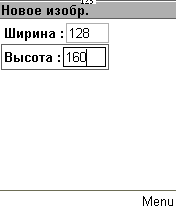
Задание размеров нового рисунка
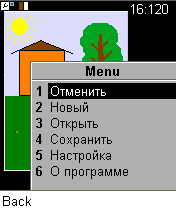
Меню графического редактора
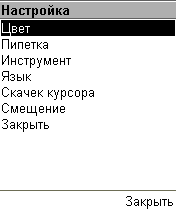
Настройки редактора
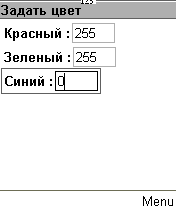
Выбор цвета рисования
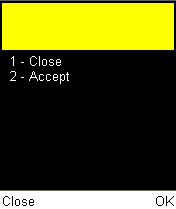
Проверка выбранного цвета
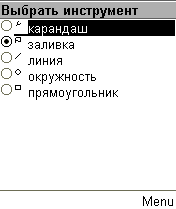
Меню выбора инструментов
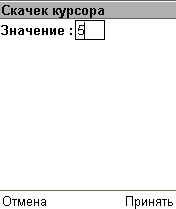
Настройка перемещения курсора в пикселях
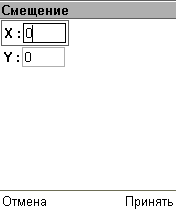
Смещение полотна относительно экрана
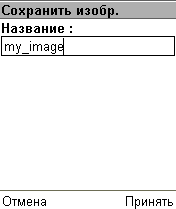
Задание имени сохраняемого рисунка
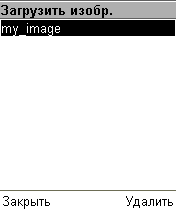
Открытие рисунка из списка сохранённых файлов


Ссылки[править]
- Емельянов Игорь Софтовые новинки для платформы Java, выпуск 1 // Mobiset.ru. — 18 ноября 2008 г.
- Интересные мидлеты, приложения J2ME, для Siemens 55й серии (C55, M55, S55) — faqsite.narod.ru, 04/03/2013
 Программное обеспечение на платформе Java Micro Edition ↑ | |
|---|---|
| Файловые менеджеры | |
| Архиваторы | |
| Текстовые редакторы | |
| Электронные таблицы | |
| Заметки | |
| Графика | |
| Звук | |
| Утилиты | |
| Читалки | |
| Прочее | |
