Tone Composer: различия между версиями
LllKSTlll (обсуждение | вклад) |
LllKSTlll (обсуждение | вклад) |
||
| (не показано 6 промежуточных версий этого же участника) | |||
| Строка 6: | Строка 6: | ||
|ширина = 176px | |ширина = 176px | ||
|подпись = | |подпись = | ||
|тип = редактор рингтонов | |тип = мобильный редактор рингтонов | ||
|автор = Dinesh ILN | |автор = Dinesh ILN | ||
|разработчик = | |разработчик = | ||
| Строка 19: | Строка 19: | ||
|репозиторий = | |репозиторий = | ||
|последняя версия = 2.0 | |последняя версия = 2.0 | ||
|дата последней версии = | |дата последней версии = [[2005 год|2005]] | ||
|кандидат в релизы = | |кандидат в релизы = | ||
|дата кандидата в релизы = | |дата кандидата в релизы = | ||
| Строка 42: | Строка 42: | ||
При открытии Tone Composer отображается основное меню со всего двумя пунктами «New» и «Open», позволяющими соответственно создать новый рингтон или открыть уже существующий из списка сохранённых мелодий. | При открытии Tone Composer отображается основное меню со всего двумя пунктами «New» и «Open», позволяющими соответственно создать новый рингтон или открыть уже существующий из списка сохранённых мелодий. | ||
Редактирование осуществляется в «Нотной тетради», где отображаются ноты в формате буквенной нотации, рядом с которыми выводятся их параметры: слева — музыкальный размер, справа — номер октавы, перед музыкальным размером — значок диеза. Ноты выводятся в двух вариантах, символьном и графическом, разукрашенных разными цветами: | Редактирование осуществляется в «Нотной тетради», где отображаются ноты в формате буквенной нотации, рядом с которыми выводятся их параметры: слева — музыкальный размер, справа — номер октавы, перед музыкальным размером — значок диеза. Ноты выводятся в двух вариантах, символьном и графическом, разукрашенных разными цветами: <font color="#F00"><b>красным</b></font> отмечены сами ноты, <font color="#0F0"><b>зелёным</b></font> — их размер, <font color="#F0F"><b>пурпурным</b></font> — октава, значёк диеза «♯» <font color="#00F"><b>синий</b></font>. В графическом режиме красными точками отображается повышенная [[Длительность (музыка)|длительность]] звучания ноты. Первый уровень длительности можно вводить сразу, удерживая кнопки нот и паузы при нажатии. | ||
В графическом режиме красными точками отображается повышенная длительность звучания ноты. Первый уровень длительности можно вводить сразу, удерживая кнопки нот и паузы при нажатии. | |||
Ввод осуществляется нажатием цифровых кнопок телефона, соответствующих нотам одной октавы: | Ввод осуществляется нажатием цифровых кнопок телефона, соответствующих нотам одной октавы: | ||
| Строка 64: | Строка 59: | ||
По умолчанию новые вводимые ноты добавляются в первой октаве и в размере {{1/4}}. Перемещая курсор, можно редактировать параметры отдельной ноты с помощью соответствующих кнопок: | По умолчанию новые вводимые ноты добавляются в первой октаве и в размере {{1/4}}. Перемещая курсор, можно редактировать параметры отдельной ноты с помощью соответствующих кнопок: | ||
* {{клавиша|8}} — размер ноты, от 1 до {{дробь|32}}; | * {{клавиша|8}} — размер ноты, от 1 до {{дробь|32}}; | ||
* {{клавиша|9}} в числовом режиме — | * {{клавиша|9}} — размер ноты в числовом режиме, длительность — в графическом; | ||
* {{клавиша|*}} — номер октавы, первая, вторая или третья; | * {{клавиша|*}} — номер октавы, первая, вторая или третья; | ||
* {{клавиша|#}} — диез «♯»; | * {{клавиша|#}} — диез «♯»; | ||
| Строка 83: | Строка 78: | ||
<gallery widths="176" heights="209"> | <gallery widths="176" heights="209"> | ||
Tone Composer J2ME menu.png|Главное меню программы | Tone Composer J2ME menu.png|Главное меню программы | ||
Tone Composer J2ME editor view 1.png|Рингтон в ре­жи­ме ре­дак­ти­ро­ва­ния нот, циф­ро­вой | Tone Composer J2ME editor view 1.png|Рингтон в ре­жи­ме ре­дак­ти­ро­ва­ния нот, циф­ро­вой ва­ри­ант ото­бра­же­ния | ||
Tone Composer J2ME editor view 2.png|Альтерна­тив­ный гра­фи­чес­кий ва­ри­ант ото­бра­же­ния | Tone Composer J2ME editor view 2.png|Альтерна­тив­ный гра­фи­чес­кий ва­ри­ант ото­бра­же­ния | ||
Tone Composer J2ME play.png|При проигры­ва­нии ме­ло­дии но­ты ди­на­ми­чес­ки ото­бра­жа­ют­ся на нот­ном ста­не | Tone Composer J2ME play.png|При проигры­ва­нии ме­ло­дии но­ты ди­на­ми­чес­ки ото­бра­жа­ют­ся на нот­ном ста­не | ||
Текущая версия от 11:07, 11 января 2026
| программное обеспечение | |
| Tone Composer | |
|---|---|
 | |
| Тип |
мобильный редактор рингтонов |
| Автор |
Dinesh ILN |
| Написана на | |
| Языки интерфейса | |
| Аппаратная платформа |
мобильные телефоны с поддержкой J2ME |
| Последняя версия |
2.0 (2005) |
Tone Composer — редактор рингтонов для мобильных телефонов с поддержкой платформы Java Micro Edition.[1]
Описание[править]
Основное предназначение программы — создание и редактирование монофонических мелодий непосредственно на мобильных устройствах, поддерживающих Java. Приложение совместимо с профилем MIDP‑1.0, все мелодии сохраняются во внутренней памяти программы и могут быть отправлены по SMS.
Редактирование мелодий[править]
При открытии Tone Composer отображается основное меню со всего двумя пунктами «New» и «Open», позволяющими соответственно создать новый рингтон или открыть уже существующий из списка сохранённых мелодий.
Редактирование осуществляется в «Нотной тетради», где отображаются ноты в формате буквенной нотации, рядом с которыми выводятся их параметры: слева — музыкальный размер, справа — номер октавы, перед музыкальным размером — значок диеза. Ноты выводятся в двух вариантах, символьном и графическом, разукрашенных разными цветами: красным отмечены сами ноты, зелёным — их размер, пурпурным — октава, значёк диеза «♯» синий. В графическом режиме красными точками отображается повышенная длительность звучания ноты. Первый уровень длительности можно вводить сразу, удерживая кнопки нот и паузы при нажатии.
Ввод осуществляется нажатием цифровых кнопок телефона, соответствующих нотам одной октавы:
- 1 — C (до);
- 2 — D (ре);
- 3 — E (ми);
- 4 — F (фа);
- 5 — G (соль);
- 6 — A (ля);
- 7 — B (си);
- 0 — пауза;
При нажатии кнопок проигрываются соответствующие нотам звуковые частоты.
По умолчанию новые вводимые ноты добавляются в первой октаве и в размере ¼. Перемещая курсор, можно редактировать параметры отдельной ноты с помощью соответствующих кнопок:
- 8 — размер ноты, от 1 до 1⁄32;
- 9 — размер ноты в числовом режиме, длительность — в графическом;
- * — номер октавы, первая, вторая или третья;
- # — диез «♯»;
Введённую мелодию можно проверить, запустив её проигрывание. При этом открывается нотный стан, и ноты динамически отображаются на нём синхронно со звуками.
Сохранение и настройки[править]
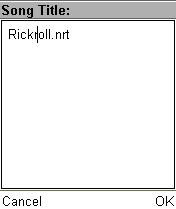
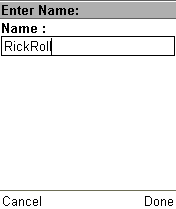
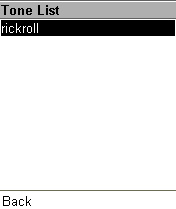
В программе можно сохранять неограниченное количество мелодий, задав каждой своё имя файла и название, и затем снова открывать их в списке сохранённых «Tone List» для дальнейшего редактирования, а также удалять ненужные записи. Доступно повторное сохранение изменённого рингтона под новым именем, название файла также можно позднее изменять в меню.
Пункт меню «Tone Test» позволяет проверить звучание нот при нажатии клавиш.
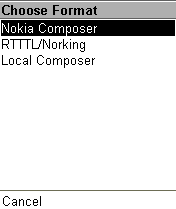
В настройках можно задать общие параметры проигрывания мелодии в приложении: темп, уровень громкости, масштабирование, длительность. Отдельная опция редактирования паттернов открывает рингтон в текстовом виде в одном из стандартных форматов: Nokia Composer (NRT), RTTTL/Norking или Local Composer.
Созданную мелодию можно передать с помощью SMS. Экспортирование в файловую систему устройства не поддерживается.
Снимки экрана[править]
Снимки экрана, сделанные в программе в Sjboy Emulator. На разных моделях телефонов внешний вид может немного отличаться. В качестве примера приведён отрывок композиции «Never Gonna Give You Up» известного исполнителя Рика Эстли.
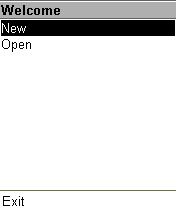
Главное меню программы
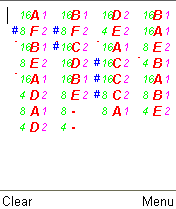
Рингтон в режиме редактирования нот, цифровой вариант отображения
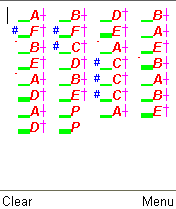
Альтернативный графический вариант отображения
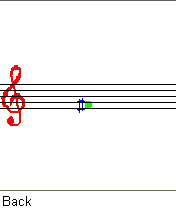
При проигрывании мелодии ноты динамически отображаются на нотном стане
Сохранение созданного рингтона
Имя сохраняемой мелодии
Список сохранённых рингтонов
Меню редактирования паттернов
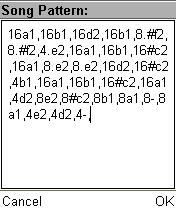
Редактирование в формате Nokia Composer
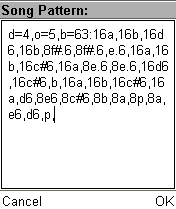
…в формате RTTTL/Norking
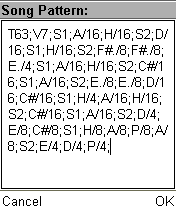
…в формате Local Composer
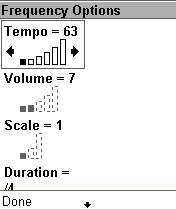
Меню настроек параметров мелодии: темп, громкость, масштаб, длительность
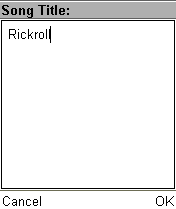
Редактирование названия в меню
Отправка рингтона по SMS


Источники[править]
- ↑ Приложения — mymobile-nokia6230i.narod.ru
 Программное обеспечение на платформе Java Micro Edition ↑ | |
|---|---|
| Файловые менеджеры | |
| Архиваторы | |
| Текстовые редакторы | |
| Электронные таблицы | |
| Заметки | |
| Графика | |
| Звук | |
| Утилиты | |
| Читалки | |
| Прочее | |
