Участник:LllKSTlll/ProPaintMobile


| программное обеспечение | |
| ProPaintMobile | |
|---|---|
 Окно редактирования. Снимок экрана в программе KEmulator. | |
| Тип | |
| Автор |
Виктор Мельник aka aNNiMON |
| Разработчик |
Melnik Software |
| Написана на | |
| Языки интерфейса |
русский, английский, украинский, узбекский, китайский упрощённый и традиционный |
| Первый выпуск | |
| Аппаратная платформа |
мобильные телефоны с поддержкой J2ME |
| Поддерживаемые типы файлов | |
| Читаемые |
JPG, BMP, PNG, GIF89, GIF87, PPM, PGM, PBM, PSD, SWF, APS |
| Создаваемые |
JPG, BMP, PNG, GIF89, GIF87, PPM |
| Последняя версия |
2.5 (2013) |
| Лицензия |
freeware |
| Сайт |
annimon.wen.ru † |
ProPaintMobile (PPM) — графический редактор для мобильных устройств с поддержкой платформы J2ME.
Описание[править]
ProPaintMobile — это многофункциональный графический редактор, предназначенный для создания изображений непосредственно на мобильных телефонах с поддержкой профиля MIDP-2.0. Автором приложения является Виктор Мельник, программист из города Угледара Донецкой области, в сети более известный под ником aNNiMON.
Программа содержит широкий набор инструментов и различных фотоэффектов, а также, начиная с версии 2.1, дополнительные шрифты в собственном формате PPF (ProPaintFont). Встроенный файловый браузер позволяет сохранять созданные картинки в файловой системе устройства, а также открывать и редактировать файлы, загруженные в телефон или на карту памяти, в том числе конвертировать их в другой формат. Поддерживает работу с сенсорным экраном.
Приложение позволяет работать с основными форматами растровых изображений. Поддерживает прозрачность в PNG и GIF. Для форматов JPG и GIF89 доступен выбор качества (степени сжатия) сохраняемых файлов, BMP можно сохранять с палитрой размером 24 и 8 бит. Также можно создавать GIF-анимации и разбирать их на кадры. При разборе GIF создаётся папка с именем исходного файла, в которую сохраняются кадры в выбранном формате, пронумерованные начиная с единицы 1, 2, 3, 4,….
При запуске вначале открывается главное меню, в котором можно выбрать создание нового или открытие уже существующего изображения, а также почитать справку о программе и выйти из неё. При создании нового рисунка необходимо ввести его размеры в пикселях, после чего открывается основной экран с пустым холстом, на котором можно рисовать.
Режим рисования[править]

Окно рисования представляет собой белый холст, над которым перемещается курсор, управляемый с помощью навигационных и цифровых кнопок. Сам холст при передвижении курсора динамически смещается. В верхней части окна отображается текущий цвет, координаты курсора и имя выбранного инструмента. Инструмент активируется с помощью кнопки 5 , позволяя рисовать различные паттерны, линии, фигуры и узоры, а также выделять фрагменты картинки и применять различные эффекты — растяжение, размытие и т. д.
При нажатии на кнопку 0 открывает окно зума — дополнительное полупрозрачное окошко в правом верхнем углу, показывающее увеличенную области рисунка под курсором. Используется оно при рисовании мелких деталей и пиксельной графики.
Кнопка * открывает форму выбора цвета ARGB. При нажатии левой или правой софт-кнопок в нижней части окна появляется панель с кнопками меню и инструментов. Двойное нажатие правой софт-кнопки открывает основное меню приложения, левой — меню выбора инструментов.
Инструменты[править]
В ProPaintMobile присутствует большой набор различных инструментов для рисования. Меню инструментов открывается при двойном нажатии левой софт-кнопки, сами инструменты можно выбирать с помощью навигационных кнопок, подтвердив выбор нажатием «Ok». При выборе части инструментов доступны дополнительные настройки, отображаемые в нижней части экрана телефона. Цвет рисования определяется значением, выбранным в цветовом меню.

Список инструментов, доступных в последней 2.5 версии приложения:
- Точка — инструмент, который при нажатии кнопки 5 однократно рисует соответствующий паттерн, по умолчанию — точку размером в 1 пиксель. Вместо точки с помощью кнопок 7 и 9 можно выбирать различные предустановленные кисти: крестик, круг, наклонную «/», узор в виде крестиков, шахматный узор размером 4×4 пикселя, а также различные пользовательские кисти.
- Линия — инструмент, рисующий прямую линию. При первом нажатии кнопки 5 определяется начальная точка, затем перемещением по холсту проводится линия, рисование завершается повторным нажатием 5 . Толщина линии регулируется в отдельном пункте меню «настройки».
- Полилиния — аналогичен инструменту «линия», за исключением того, что после каждого нажатия кнопки 5 начинается рисование новой линии. Завершение рисования происходит при выборе другого инструмента.
- Кисть — позволяет рисовать линии на основе тех же паттернов, что и инструмент «точка». При первом нажатии кнопки 5 инструмент опускается на холст, после чего с помощью навигационных кнопок проводится непрерывная линия произвольной формы. Выход их режима рисования происходит при повторном нажатии 5 . Настройка паттерна такая же, как и у «точки», действует одновременно на оба инструмента.
- Прямоугольник — предназначен для рисования прямоугольных фигур в виде рамки без заливки. При первом нажатии кнопки 5 начинается рисование с одного из углов, при повторном — заканчивается с противоположного. Толщина линии выбирается в отдельном пункте меню «настройки». Дополнительно с помощью кнопок 7 и 9 настраивается скругление углов, радиусом от 0 до 100 пикселей.
- Закрашенный прямоугольник — то же, что и «прямоугольник», только со сплошной заливкой.
- Эллипс — рисует соответственно эллипс или круг, без заливки. При первом нажатии кнопки 5 рисование начинается, при повторном — заканчивается. Дополнительно устанавливается скругление двумя параметрами, от 0 до 360, первый настраивается кнопками 7 , 9 , второй — 1 , 3 .
- Закрашенный эллипс — то же, что и «эллипс», со сплошной заливкой.
- Треугольник — инструмент для рисования треугольных фигур, без заливки. Рисование начинается первым нажатием кнопки 5 , вторым нажатием определяется второй угол, третьим — третий и происходит поднятие инструмента.
- Закрашенный треугольник — аналогичен «треугольнику», но с заливкой.
- Заливка — позволяет закрашивать сплошные области выбранным цветом. В целях экономии памяти в приложении реализована лёгкая заливка с ограниченным радиусом действия, который настраивается кнопками 7 и 9 , размер области — от 100 до 2000 пикселей, с шагом 100 пикселей.
- Размытие — настраивается кнопками 7 и 9 от 3 до 100 пикселей. На холсте отображается курсором в виде крестика заданных размеров. С версии 1.6 данный инструмент переименован в Эффектор, с добавлением дополнительных эффектов.
- Пипетка — инструмент для выбора цвета на холсте. При однократном нажатии кнопки 5 цвет выбранного пикселя устанавливается в качестве текущего цвета рисования.
- Распылитель — размер устанавливается с помощью кнопок 7 и 9 , от 10 до 400 пикселов, с шагом 10 пикселов.
- Градиент — рисует прямоугольную область с заливкой в виде градиента на основе текущих основного и фонового цветов. При первом нажатии кнопки 5 рисование начинается, при втором — завершается. Градиент доступен двух вариантах: горизонтальный и вертикальный. Выбор осуществляется кнопками 7 , 9 .
- Текст — инструмент для вставки текстовых надписей в изображение. При наведении курсора в нужное место холста и нажатии кнопки 5 открывается окно для набора текста, ввод подтверждается с помощью пункта «Ok» в меню. Созданную надпись сразу после добавления можно перемещать по холсту с помощью навигационных клавиш и вставить в выбранном месте, нажав кнопку 5 . В окне набора текста также доступны дополнительные настройками шрифта:
- тип: стандартный, Courier, 5x3ru, ArialNarrow20;
- стиль: обычный, жирный, курсив, подчёркнутый;
- размер: маленький, средний, большой, моноширинный, пропорциональный, системный;
- Выделение — выбор прямоугольной области рисунка для последующих операций через пункт меню «Правка». Отображается красной рамочкой в точку. Позволяет вырезать, копировать в буфер обмена и вставлять в нужном месте отдельные фрагменты изображения, а также обрезать изображение по выделению. Данный инструмент потребляет дополнительную память.
- Масштабирование — инструмент подобен выделению. С помощью него выбирается прямоугольная область рисунка, и затем сжимается или растягивается. Первое нажатие кнопки 5 начинает выделение, второе завершает и далее с помощью навигационных кнопок изменяются размеры выбранной области относительно левого верхнего угла. Изображение также можно отразить, переместив в противоположном направлении вверх или влево. Завершается масштабирование третьим нажатием на 5 .
- Сетка — инструмент для рисования прямоугольной области, закрашенной шахматным рисунком с клетками текущего основного и фонового цвета. Первое нажатие кнопки 5 начинает рисование, второе — завершает. Размер клеток настраивается с помощью кнопок 7 и 9 и составляет от 3 до 100 пикселей.
- Кривая Безье — рисование осуществляется на основе последовательной отметки четырёх точек с помощью кнопки 5 . С версии 1.6 также настраивается толщина линии.
- Метки — добавлен в версии 1.6.
- Линза — добавлен в версии 1.8. Первое нажатие кнопки 5 устанавливает центр, второе — радиус линзы.
- Искажение — добавлен в версии 2.0, растягивает изображение или его часть.
- Замена цвета —
- Ластик — добавлен в версии 2.3.
Эффекты[править]
В ProPaintMobile добавлено большое количество различных эффектов для обработки фотографий. Список эффектов в последней 2.5 версии:
- Обесцвечивание
- Соляризация
- Чёрно-белое
- Пастеризация
- Негатив каналов
- Извлечь канал
- OR
- XOR
- Регулировка ARGB
- Регулировка HSB
- Насыщенность
- Контрастность
- Гамма
- Размытие
- Короб. размытие
- Круговое размытие
- Рельеф
- Найти грани. Prewitt
- Масло
- Мозайка
- Карандаш
- Размытие
- Квантизация
- Поворот
- Наклон горизонтальный
- Наклон
- Отражение
- Фрактал Julia
- Фрактал
- Генерация текстур
- Генерация шума
- Разброс
- Выпуклость
- Скручивание
- Ячейки
Основное меню[править]
В главном меню присутствуют четыре пункта:
- Файл — содержит основные операции с файлами: создание, открытие, сохранение. А также справка, описание программы и выход.
- Правка — операции с содержимым, выбранным с помощью инструмента выделения: вырезание, копирование, вставка, очистка буфера обмена.
- Настройка — содержит подробные настройки приложения, а также выбор языка, вида курсора и толщины рисуемых линий.
- Инструменты — различные встроенные функции.
Инструменты[править]
- Просмотр — открытие текущего изображения в режиме просмотра;
- Выбор цвета — форма выбора основного и фонового цвета, в режиме рисования открывается кнопкой * ;
- Палитра — окно расширенного выбора цвета, содержит градиенты цветов и оттенков серого;
- Эффекты — большой набор предустановленных эффектов для обработки полноцветных фотографий;
- Камера — захват изображения с камеры телефона. Работает не на всех моделях.
- Размер растра — изменение размеров текущего изображения в пикселях. Позволяет задать ширину и высоту, а также включить или отключить сохранение пропорций.
Настройки[править]
Данный пункт меню содержит подробные настройки приложения, а также выбор языка, вида курсора и толщины рисуемых линий. В настройках можно указать:
- Тип линии: непрерывная, штриховая;
- Размер окна зума в пикселях и его прозрачность (0…99);
- Цвет курсора, по умолчанию чёрный. Указывается в HEX-формате: 000000;
- Возможность отмены предыдущих правок, с настройкой количества отменяемых действий;
- Начало координат: по умолчанию 0:0, однако можно настроить с 1:1;
Для более старых и менее производительных моделей телефонов в целях экономии памяти предусмотрен выбор облегчённой версии интерфейса, также можно отключить предпросмотр эффектов, показ изображения при сохранении, выключить историю правок, задать частоту автоочистки heap в секундах.
В ранних версиях приложения было доступно только два языка: русский и английский. Позднее была добавлена поддержка других языков.
Варианты курсора: перекрестие (по умолчанию), точка, круг, прямоугольник.
Функции кнопок[править]
В режиме рисования:
- Цифровые кнопки — попиксельное перемещение курсора над холстом:
- 2 , 4 , 6 , 8 — по горизонтали и вертикали,
- 1 , 3 , 7 , 9 — по диагонали;
- 5 — активация текущего инструмента;
- * — выбора цвета;
- 0 — включение окна зума, при последующих нажатиях — увеличение масштаба зума;
- # — двойное нажатие открывает главное меню;
- С — на телефонах Sony Ericsson отмена последнего действия;
В режиме выбора цвета:
- 1 , 3 — красный (уменьшение, увеличение);
- 4 , 6 — зелёный;
- 7 , 9 — синий;
- * , # — прозрачность;
- 0 — переключение между основным и фоновым цветом;
Снимки экрана[править]
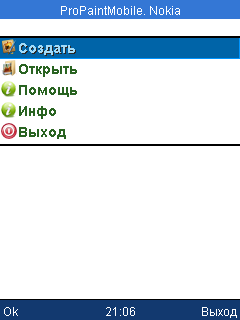
Начальное меню, отображаемое при открытии приложения.
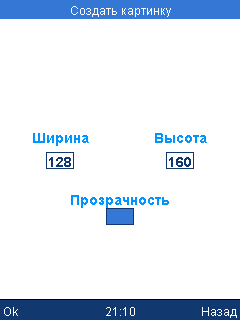
Задание размеров нового изображения.
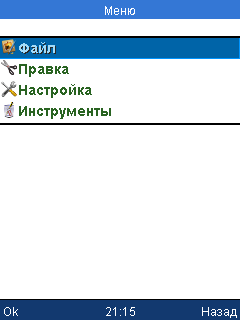
Меню
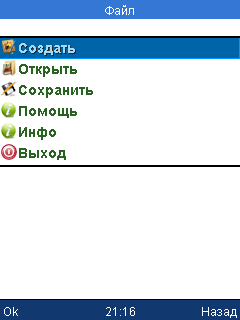
Меню файлов
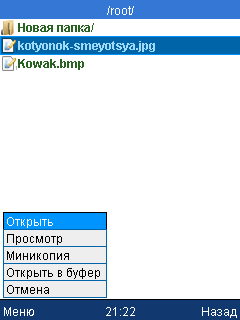
Выбор картинки в файловом браузере.
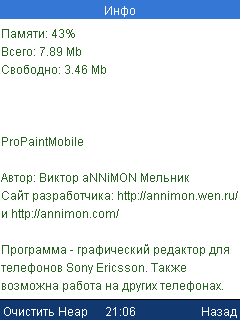
Информация о состоянии памяти и о приложении
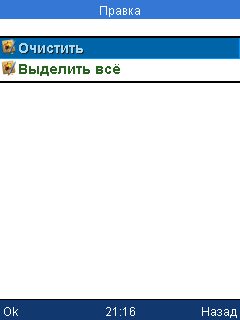
Меню правок
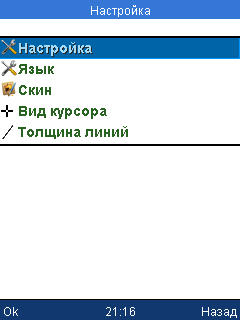
Меню настроек
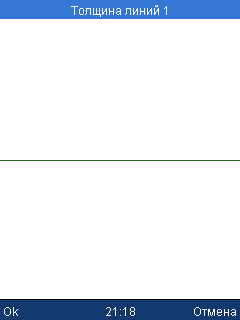
Настройка толщины линии, рисуемой инструментом.
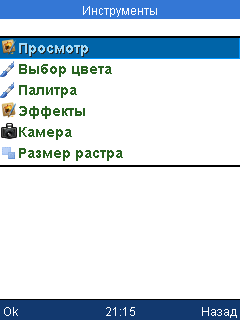
Меню инструментов
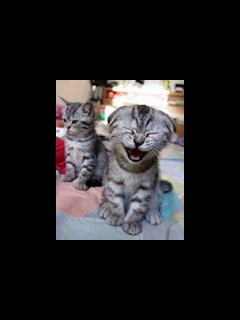
Просмотр картинки
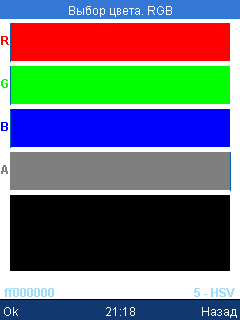
Окно выбора цвета фона и инструмента.
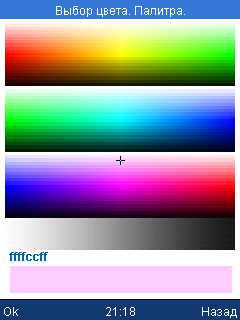
Палитра
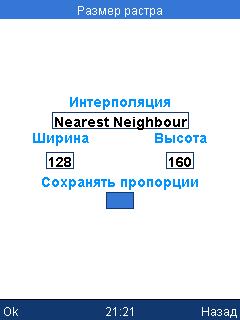
Изменение размеров растра
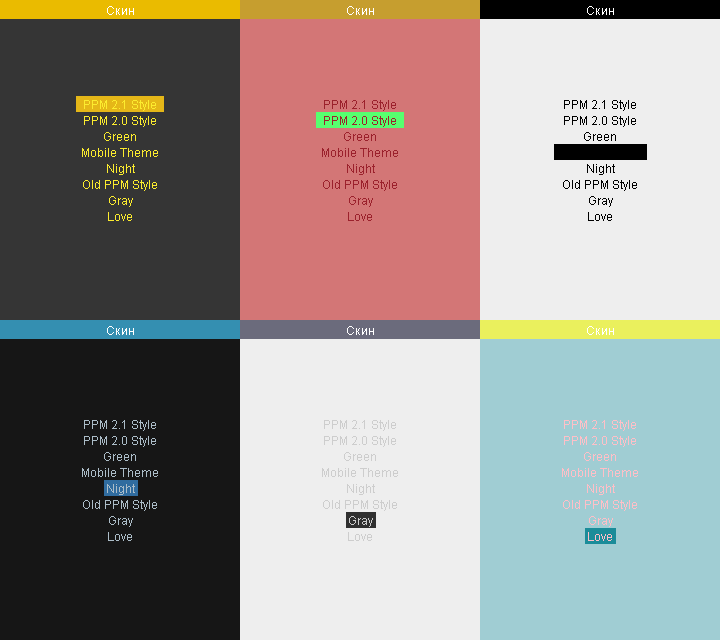
Скины


Ссылки[править]
- ProPaintMobile — annimon.comангл.
- ProPaintMobile — страница программы на форуме annimon.com
- Официальная страница >> Pro Paint Mobile << в социальной сети «ВКонтакте»
- ProPaintMobile — annimon.wen.ru на Wayback Machine (от 21 декабря 2014)
 ProPaintMobile 2.0 Main — видео на сервисе видеохостинга YouTube.
 Программное обеспечение на платформе Java Micro Edition ↑ | |
|---|---|
| Файловые менеджеры | |
| Архиваторы | |
| Текстовые редакторы | |
| Электронные таблицы | |
| Заметки | |
| Графика | |
| Звук | |
| Утилиты | |
| Читалки | |
| Прочее | |

Категория:Программное обеспечение, написанное на Java ME Категория:Графические редакторы Категория:Бесплатное программное обеспечение